
'원격 미션'을 통해 시청자는 명령을 보내 원격으로 클릭하고 토이의 진동을 발동시킬 수 있습니다.
새로운 소통 경험을 선사할 뿐만 아니라, 방송국 분위기를 효과적으로 끌어올리고 수익을 증대시킬 수 있습니다!
🔌 현재 지원되는 토이 브랜드 및 모델
MonsterPub
SISTALK 1X
Magic Kiss
Amazing
SVAKOM
Pulse Union
Trysta Neo
Lovense
Lush 3
Lush 4
Domi 2
Nora
Mini Sex Machine
Gemini
Tenera
Qingnan
#16
LELO
SWITCH
INA Thrust
We-Vibe
Sync Go
토이 연동은 모바일 라이브 방송과 PC OBS 라이브 방송을 모두 지원합니다:
📱 모바일 토이 연동 단계
전원 및 블루투스 켜기: 토이 전원 버튼을 길게 눌러 켜고 모바일 블루투스를 활성화합니다.
App 설정 진입: Moor 열기 ➔ '마이페이지' ➔ 우측 상단 메뉴(≡) ➔ '방송 토이 설정'.
브랜드에 따라 페어링 방법이 조금씩 다를 수 있습니다:
Lovense, SVAKOM, MonsterPub, Qingnan: 토이의 전원을 켜면 바로 페어링할 수 있습니다.
LELO: LED 표시등이 깜빡일 때까지 토이의 버튼을 길게 눌러 페어링 모드로 진입합니다. 페어링 중 버튼을 한 번 더 눌러 연결을 확인합니다.
We-Vibe: 토이가 두 번 진동할 때까지 버튼을 길게 눌러 페어링 모드로 진입합니다. 최초 페어링이 완료되면 이후 토이의 전원을 켤 때마다 자동으로 연결됩니다. 자동 연결을 원하지 않는 경우 Moor에서「기기 지우기」를 선택한 후, 필요할 때 다시 수동으로 페어링할 수 있습니다.
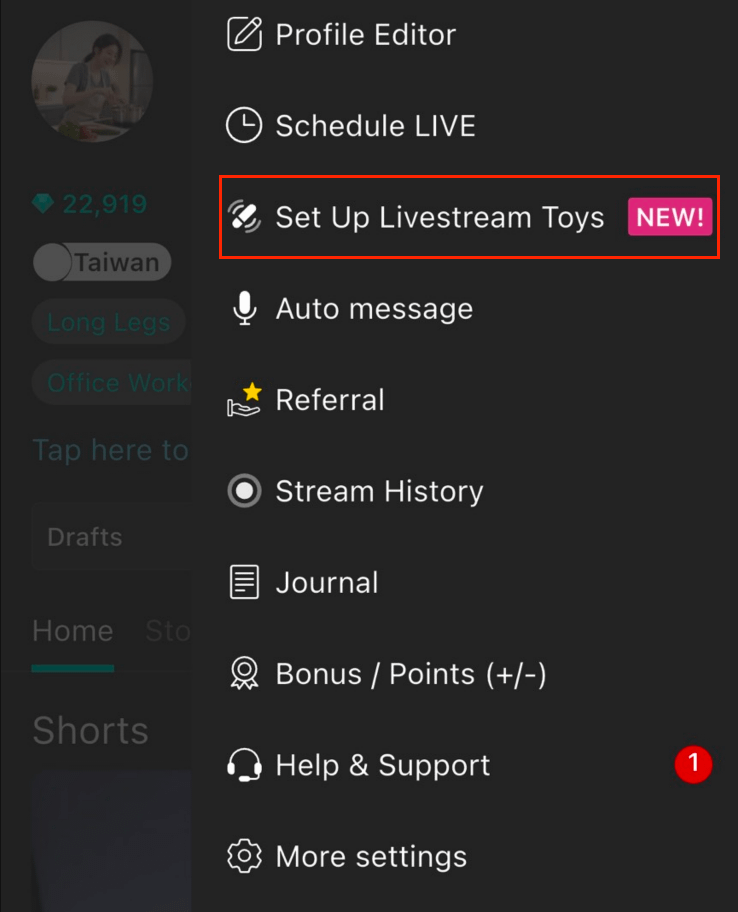
검색 및 페어링: '기타 기기'에서 해당 토이를 찾아 클릭하여 페어링합니다.
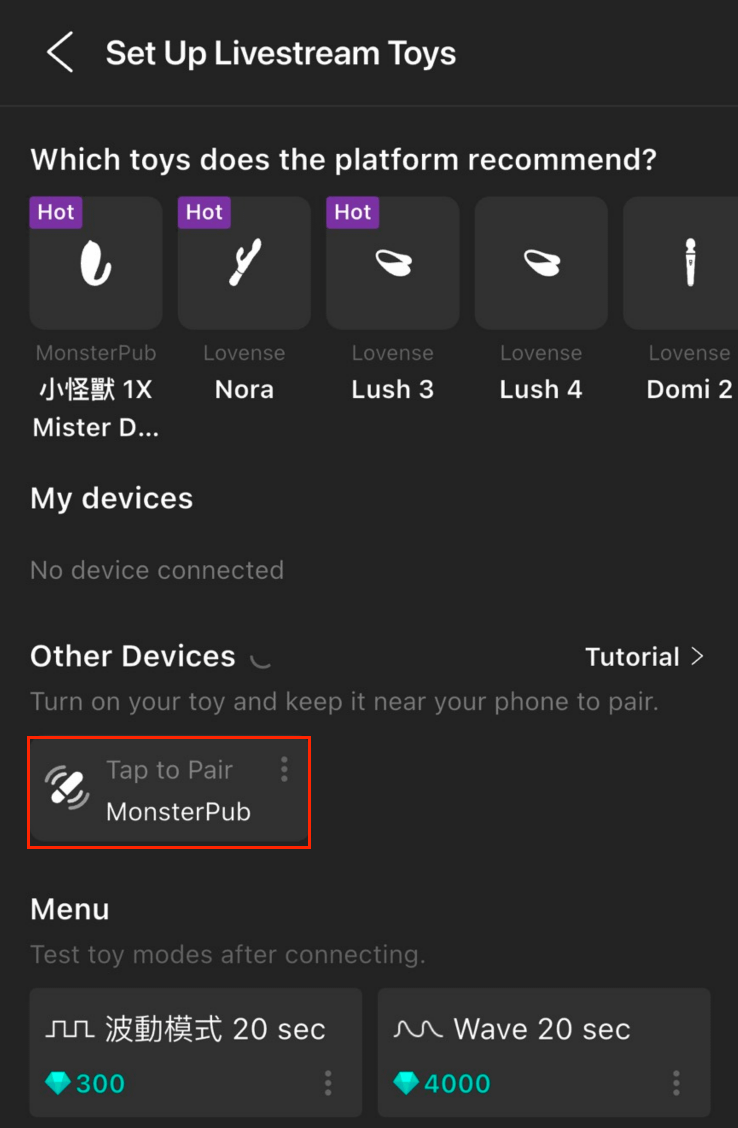
진동 테스트: 페어링에 성공하면 '내 기기'에 표시되며 연동이 완료됩니다.
🖥️ OBS PC 토이 연동 단계
OBS로 방송을 켠 후, 화면의 토이 버튼을 클릭하여 토이 설정을 진행합니다.
전원 및 블루투스 켜기: 토이 전원을 길게 눌러 켜고 PC 블루투스가 켜져 있는지 확인합니다.
브라우저 화면에 토이 페어링 요청 팝업이 뜨면 페어링을 클릭하며, 토이가 '기타 기기' 영역에 나타납니다.
페어링된 토이를 클릭하면 '기타 기기'에서 '내 기기' 영역으로 이동하며 연동이 완료됩니다.
💎 토이 연동 테스트 및 다이아 가격 설정
토이 연동 완료 후, 아래 방법을 통해 진동 세기 테스트 및 수익 기준을 설정할 수 있습니다:
세기 테스트: 연동 성공 후, '연동된 토이' 버튼이나 하단 메뉴를 클릭하여 토이의 진동 세기를 직접 테스트하고 느껴볼 수 있습니다.
다이아 가격 커스텀: 메뉴 버튼 옆의 '...' 버튼을 클릭하여 개인 니즈에 따라 소통 다이아 수를 조절할 수 있으며, 자율 설정 범위는 100 – 5,000 다이아입니다.
⚠️ 작동 주의 사항
원격 미션 이름은 기본값으로 설정되어 있으며 변경할 수 없습니다.
방송 진행 중 원격 미션을 끄고 싶다면 원격 토이의 블루투스/네트워크 연결을 해제해야 합니다. (토이 목록 열기 ➔ 토이 클릭 ➔ 연결 해제)
개별 원격 미션만 단독으로 끌 수 없으며, 한 번에 모두 활성화하거나 토이를 연결하지 않는 방법만 가능합니다.
연동이 정상적인 것을 확인한 후 방송을 켜고 팬들과 소통을 시작하세요!
💡 팁: 스트리머는 한 번의 라이브 방송에서 Bluetooth 토이를 최대 2개까지 동시에 연결할 수 있습니다! 시청자가 원격 조작 명령을 보내면 연결된 두 토이가 동시에 진동합니다!
🛠️ 문제 해결 및 자주 묻는 질문 (FAQ)
Q1. 기기가 검색되지 않거나, 연동 후 테스트를 눌러도 진동하지 않나요?
다시 검색: '검색' 버튼을 다시 클릭해 보세요.
모바일 블루투스 권한 확인: 계속 검색되지 않는다면 Moor App의 블루투스 권한이 꺼져 있을 수 있습니다. 모바일 '설정(Settings)' ➔ 'Moor' ➔ '블루투스' 권한을 활성화해 주세요.
재부팅 필살기 (순서대로 시도해 주세요):
바이브 토이 전원을 껐다가 다시 켜고 재시도합니다.
현재 방송을 종료하고 새 방송을 다시 켭니다.
Moor App을 완전히 종료(강제 종료)한 후 다시 엽니다.
스마트폰 전원을 껐다 켠 후 다시 App에 진입하여 연동합니다.
Q2. Lovense 토이가 어떻게 해도 연결되지 않나요?
토이 이름 확인: Moor App은 현재 이름이 커스텀 변경된 Lovense 토이를 지원하지 않습니다.
해결 방법: 처음에 이름을 변경했던 Lovense App을 열어 토이 이름을 삭제하고 빈칸으로 두어 시스템 기본 이름으로 복원하면 정상 연동됩니다.
Q3. 여전히 연동에 실패하시나요? '블루투스 기록 삭제'를 시도해 보세요.
모바일 블루투스 기록 삭제: 모바일 '설정' ➔ '블루투스' ➔ '내 기기'로 이동하여 기존에 연동했던 모든 토이를 찾아 '이 기기 지우기(페어링 해제)'를 클릭합니다.
재부팅 및 재페어링: 삭제 후 Moor App을 다시 열고 토이 목록에 진입하여 '테스트' 버튼이ปรากฏ하는지 확인한 후 다시 테스트를 클릭합니다.