
「遠隔コマンド」で視聴者が玩具の振動をリモート操作!
今までにないインタラクティブな体験で、配信の盛り上がりと収益アップを同時に実現します!
🔌 対応おもちゃのブランド・モデル一覧
MonsterPub
SISTALK 1X
Magic Kiss
Amazing
SVAKOM
Pulse Union
Trysta Neo
Lovense
Lush 3
Lush 4
Domi 2
Nora
Mini Sex Machine
Gemini
Tenera
Qingnan
#16
LELO
SWITCH
INA Thrust
We-Vibe
Sync Go
おもちゃ接続はスマホ配信とPC OBS配信の2つのモードに対応しています:
📱 スマホ接続手順
電源&Bluetoothをオン: おもちゃの電源ボタンを長押しして起動し、スマホのBluetoothをオンにします。
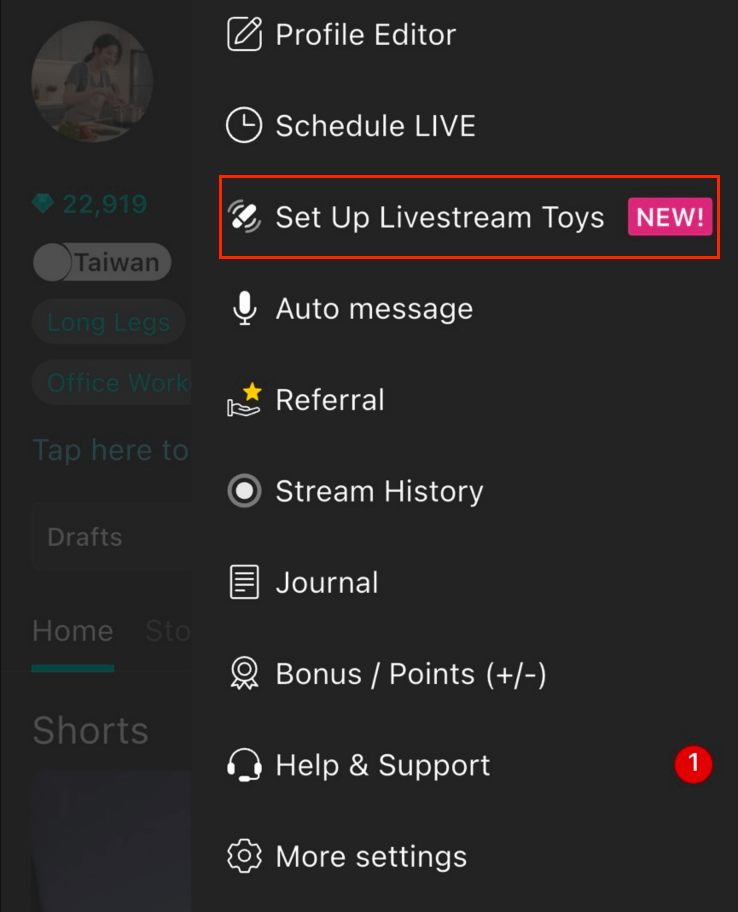
アプリ設定を開く: Moorアプリを開く ➔ 「マイページ」 ➔ 右上のメニュー(≡)➔ 「配信おもちゃ設定」 を選択。
ブランドによってペアリング方法が異なります:
Lovense、SVAKOM、MonsterPub、Qingnan: おもちゃの電源を入れると、ペアリングできます。
LELO: LEDライトが点滅するまでおもちゃのボタンを長押しすると、ペアリングモードになります。ペアリング中にもう一度ボタンを押して、接続を確定してください。
We-Vibe: おもちゃが2回振動するまでボタンを長押しすると、ペアリングモードになります。初回のペアリング完了後は、おもちゃの電源を入れるたびに自動で接続されます。自動接続を希望しない場合は、Moorで「デバイスを削除」を選択し、必要なときに再度手動でペアリングしてください。
検索とペアリング: 「その他のデバイス」エリアで該当のおもちゃを見つけ、タップしてペアリングします。
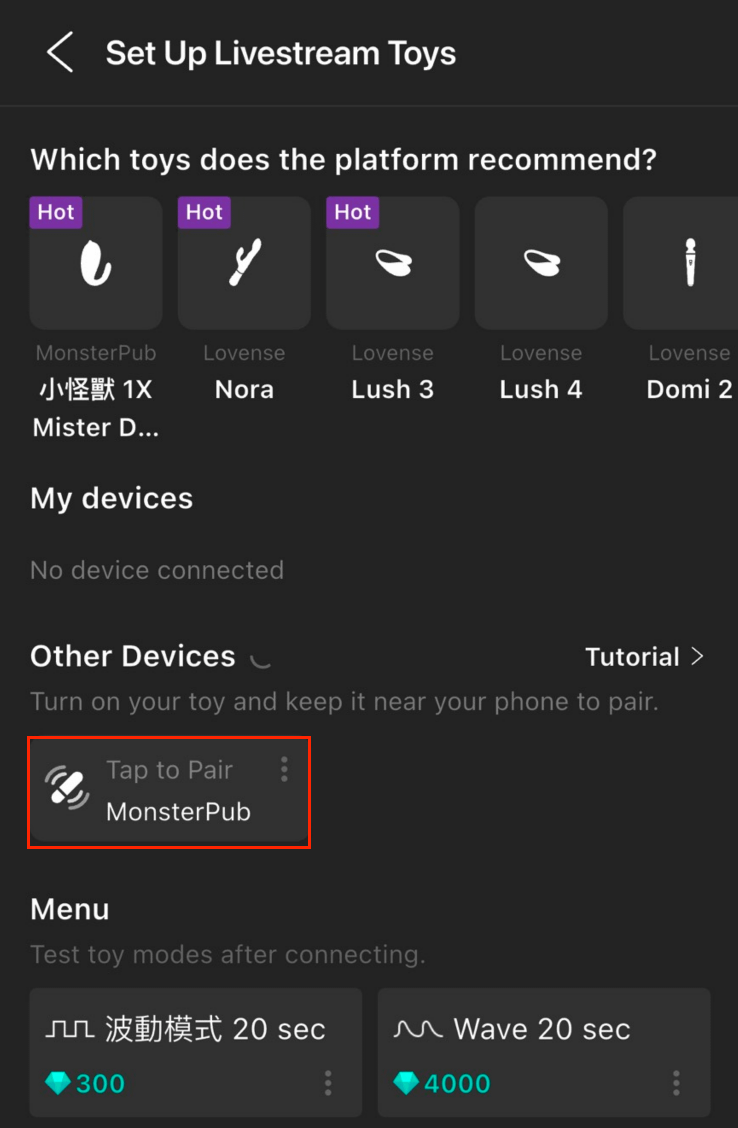
振動テスト: ペアリングが成功すると「マイデバイス」エリアに表示され、接続完了となります。
🖥️ PC OBS接続手順
OBSで配信を開始後、画面上の「おもちゃ」アイコンをクリックして設定画面を開きます。
電源&Bluetoothをオン: おもちゃの電源を長押しして起動し、PCのBluetoothがオンになっていることを確認します。
ブラウザでのペアリング確認: ブラウザ上にペアリング要求が表示されたら「ペアリング」をクリック。「その他のデバイス」エリアにおもちゃが表示されます。
接続完了: 対象のおもちゃをクリックすると「その他のデバイス」から「マイデバイス」へ移動し、接続完了となります。
💎 玩具の接続テストとダイヤ価格設定
玩具の接続完了後、以下の方法で振動強度のテストや収益の設定を行えます:
強度テスト: 接続完了後、「接続済み玩具」ボタンまたは下部メニューをタップすると、玩具の振動強度を直接テスト・体感できます。
ダイヤ価格のカスタム: メニューボタン横の「...」アイコンをタップすると、お好みに合わせてインタラクションに必要なダイヤ数を調整できます(設定範囲:100〜5,000 ダイヤ)。
⚠️ 注意事項
遠隔コマンドの名称はデフォルト設定となっており、変更できません。
配信中に遠隔コマンドを無効化したい場合は、玩具のBluetoothまたはネットワーク接続を切断する必要があります。(玩具リストを開く > 該当の玩具をタップ > 接続を解除)
遠隔コマンドを個別にオフにすることはできません。すべてのコマンドを一括でオンにするか、玩具を非接続にするかのいずれかとなります。
💡 ヒント: 配信中は、Bluetoothトイを最大2台まで同時に接続できます!視聴者が遠隔操作コマンドを送ると、接続中の2台が同時に振動します!
🛠️ トラブルシューティング&よくある質問
Q1. デバイスが検索できない、またはテストをタップしても振動しない場合は?
再検索: 再度「検索」ボタンをタップしてみてください。
Bluetooth権限の確認: 依然として検索できない場合、MoorアプリのBluetoothアクセス許可がオフになっている可能性があります。スマホの「設定」>「Moor」>「Bluetooth」の権限をオンにしてください。
リセット手順(順番にお試しください):
おもちゃの電源を一度オフにし、再度オンにして試す。
現在の配信を終了し、新しく配信を立ち上げる。
Moorアプリをタスクキル(完全終了)し、再起動する。
スマホ本体を再起動し、再度アプリに入って接続する。
Q2. Lovenseのおもちゃがどうしても接続できません。
おもちゃの名前を確認: Moorアプリは現在、名前(デバイス名)を変更したLovenseのおもちゃには対応していません。
解決方法: 名前変更に使用したLovense公式アプリを開き、おもちゃの名前を削除して空欄にし、デフォルト名に戻してから再度接続をお試しください。
Q3. それでも接続できない場合は?「Bluetooth履歴の削除」をお試しください
スマホのBluetooth履歴を削除: スマホの「設定」>「Bluetooth」>「自分のデバイス」に入り、過去に接続したことのあるすべてのおもちゃを選択して「このデバイスの登録を解除(ペアリング解除)」します。
再起動して再ペアリング: 履歴削除後、Moorアプリを再起動し、おもちゃリストに「テスト」ボタンが表示されるか確認して、再度テストをタップしてください。