
🚀 ハイライトの編集をまだ手動で行っていますか?面倒な作業は AI に任せて、あなたは輝くだけ!
配信中、AI 独自のアルゴリズムが最高の瞬間を自動検出。
配信終了後、システムが自動でクオリティの高い部分だけを抽出し、最も目を引くショート動画やストーリーズ用クリップを生成します!
最小限の時間で、アクセス数を手軽に倍増させましょう! ❤️🔥
配信開始前に「配信情報設定」で機能を有効にするだけで、AI がリアルタイムでハイライトシーンをキャッチします。
配信終了後、AI が編集したクリップは Moor の下書きエリアにある「配信ハイライトクリップ」に自動送信されます。
すべてのハイライトクリップは「配信履歴」に 7 日間保存され、いつでも編集・投稿が可能です。
⚠️ 配信前の注意事項
途中で設定変更不可: 配信開始前に配信情報で「AI ハイライト編集」機能をオンにする必要があります。配信開始後の設定変更はできません。
スマートシステム判定: 配信後にハイライトクリップが届かない場合は、該当の配信がシステムの保存基準に達しなかったことを意味します。配信のインタラクティブな内容の調整をご検討ください。
ストレージ管理メカニズム: 期限切れの未処理クリップが 20 件に達すると、システムは自動的にこの機能をオフにします。
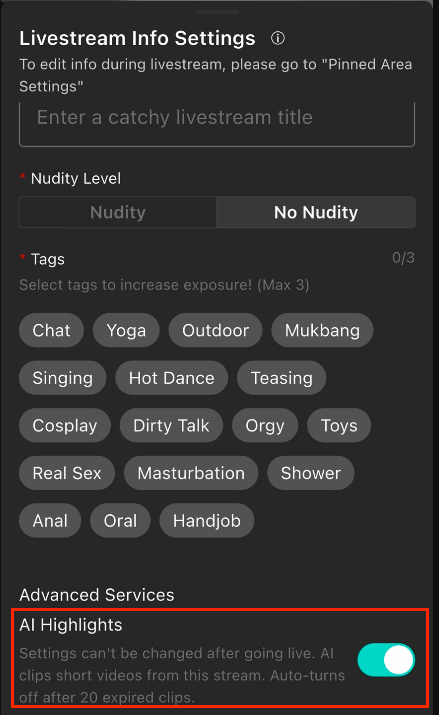
📖 編集クリップ利用ガイド
STEP 1|編集完了ファイルを探す
配信終了後、以下の 2 つの方法で AI が編集したコンテンツを確認できます。
ルート A(配信履歴): 「マイページ」 ➔ 「公開済み」 ➔ 「配信」に入り、該当の配信回を選択して成果を確認。
ルート B(下書きエリア): 直接「下書きエリア」 ➔ 「配信ハイライトクリップ」ページへ進んで確認。
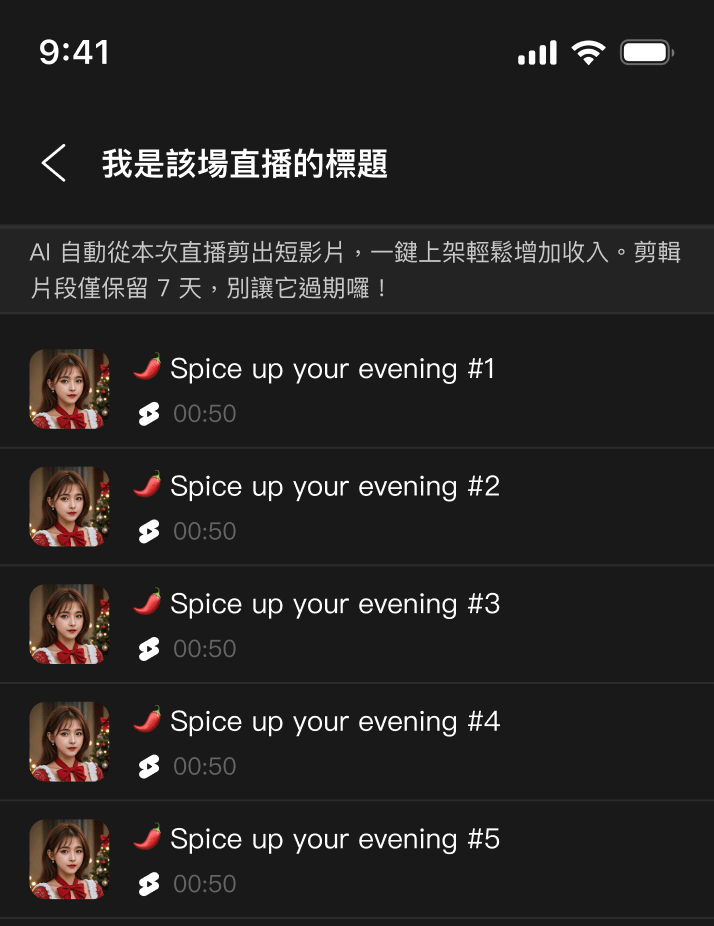
STEP 2|「編集完了」即時通知を設定する
もう無駄に待つ必要はありません!通知をオンにして、編集完了をいち早くキャッチ:
Moor アプリを開き、右下の 「マイページ」 をタップ。
右上の 「歯車(設定)」 ➔ 「通知設定」 をタップ。
「AI ハイライト編集完了通知」 をオンにする。
完了後、右上の 「ベルアイコン」 に通知が届き、タップすると直接投稿ページに移動できます!
STEP 3|7 日間のゴールデン投稿期間を活用する
すべての AI ハイライトクリップは、未投稿ページにて 7 日間のみ保存され、期限を過ぎると自動的に削除されます。期間内に編集・アップロードを行い、最高の瞬間でファンを増やし続けましょう!