「顔出しはしたくないけれど、声だけでみんなと繋がりたい…」そんな風に思うことはありませんか?
メイクをするのが面倒な時、お風呂上がり、あるいは声だけでファンとじっくり深く交流したい時など。皆様のご要望にお応えして、新機能【音声ライブ(ボイス配信)】がついにリリースされました! 🎉
すっぴんでも、どんな格好でも、自分が一番リラックスできる状態のまま、いつでもどこでもワンタップで配信を始められます。
さっそく、初めての音声ライブの始め方をチェックしてみましょう!
ステップ 1:配信情報を設定する
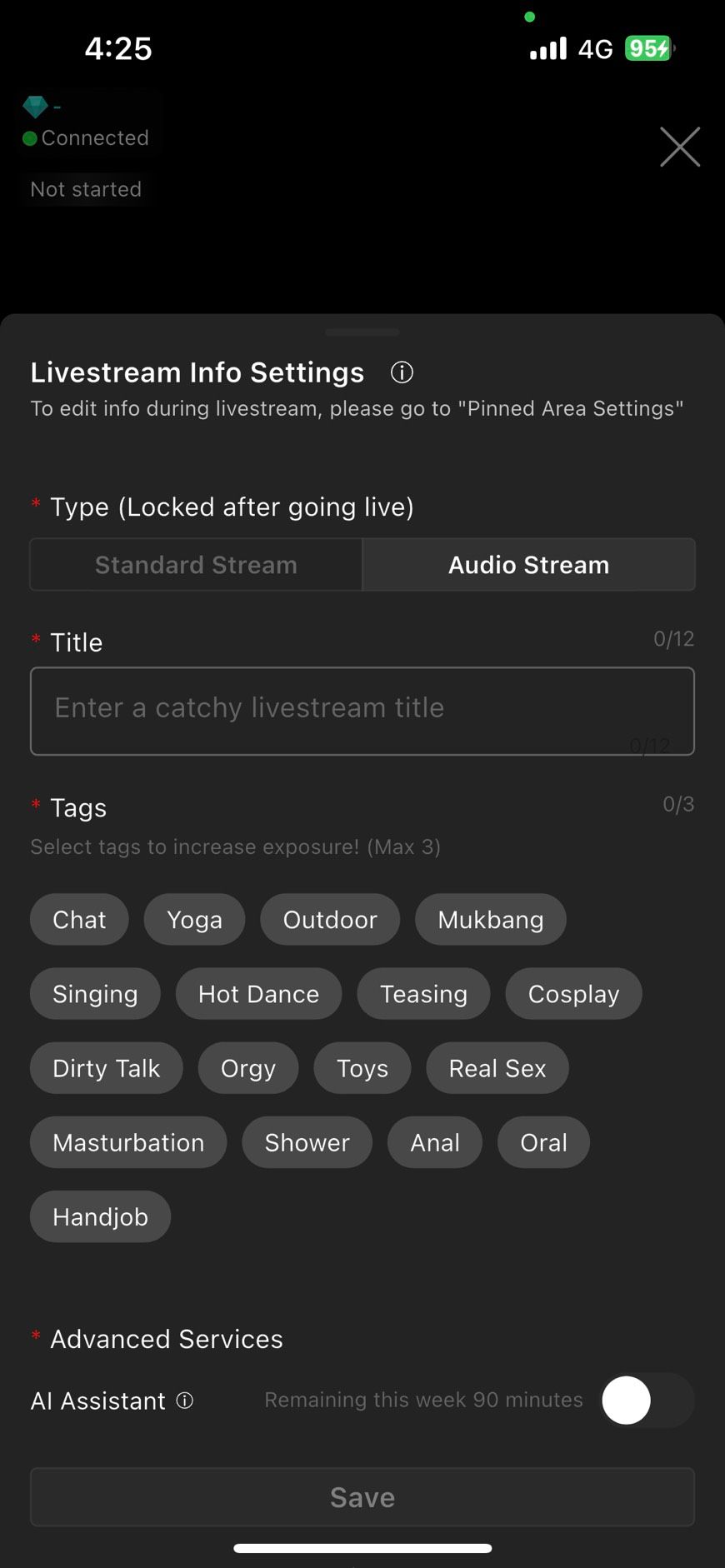
[配信情報設定]内の[音声ライブ]ボタンをタップすると、配信のタイトルとタグを編集できます。設定が終わったら、ページ最下部の[保存]ボタンをタップして完了です。
⚠️ ご注意: 配信開始後は、途中で配信タイプを変更することはできません(例:音声配信から動画配信への切り替えは不可)。変更したい場合は、一度現在の配信を終了してから、再度配信を開始してください。
ステップ 2:配信を開始する
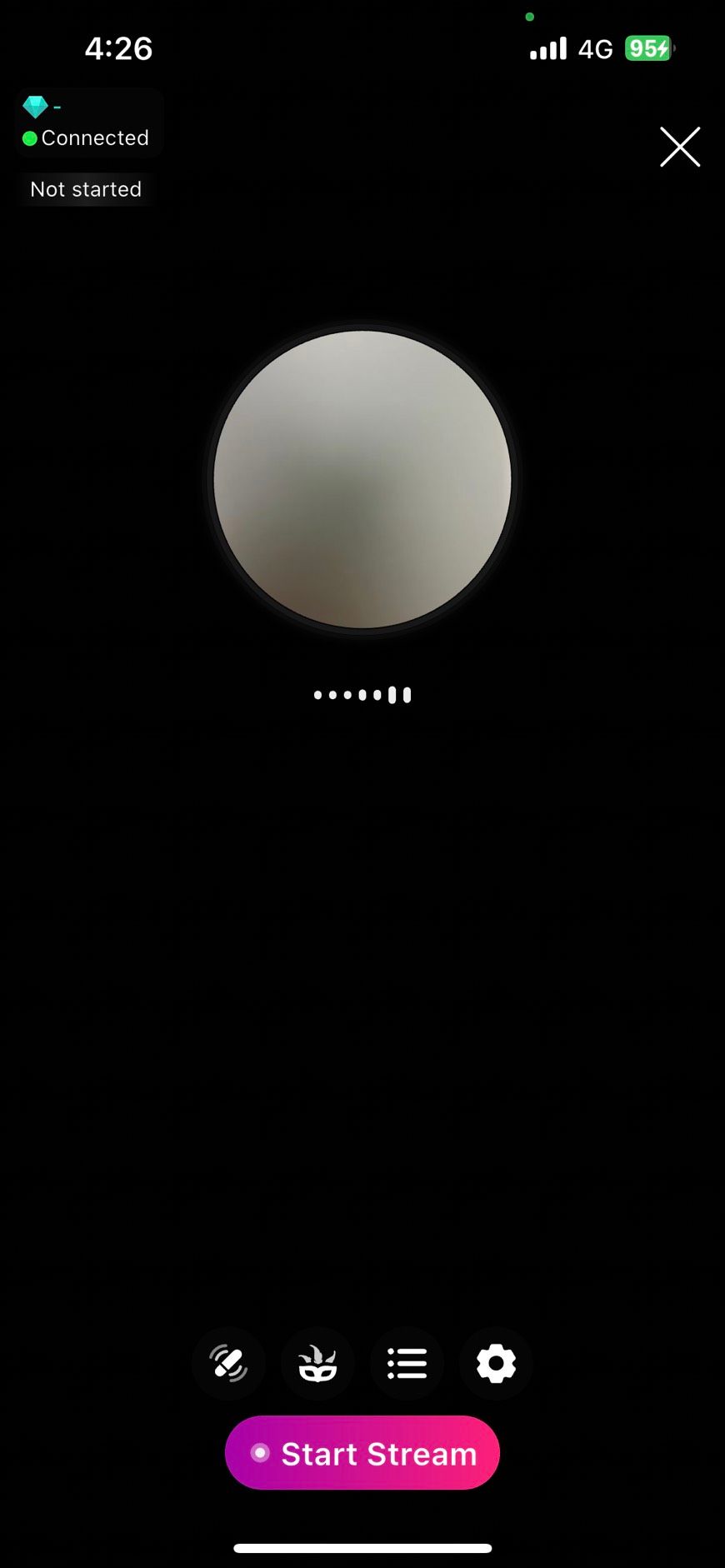
設定内容に間違いがないか確認し、ページ下部の[配信開始]をタップすると、公式にライブ配信がスタートします。
ステップ 3:配信モードを柔軟に切り替える
配信画面内では、左下の [モード] ボタンから配信スタイルを調整できます。音声ライブでも「パフォーマンスショー」モードの開始に対応しています。
また、ユーザーから「1対1」の招待が届いた場合も、直接タップして承認し、セッションを開始することができますよ!
配信ステータス
ライバーが話していない時、または音声が検出されない時は、アイコンの下にある白い点が波形のない(静止した)状態になります。
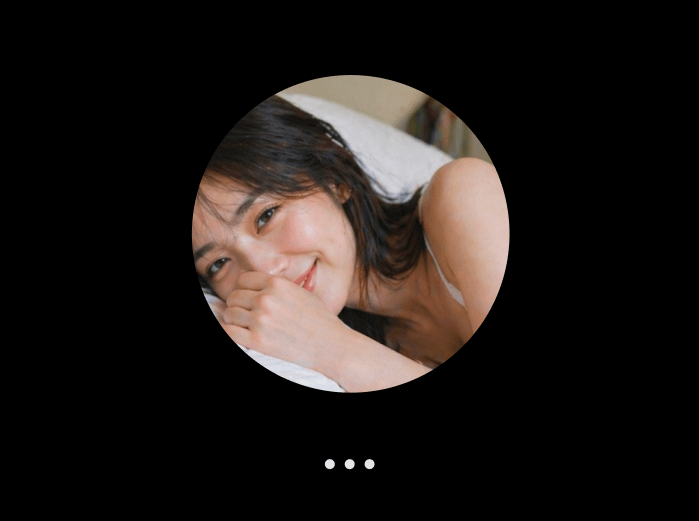
音声が検出されると、アイコンの下にある白い点が波形になって動きます。
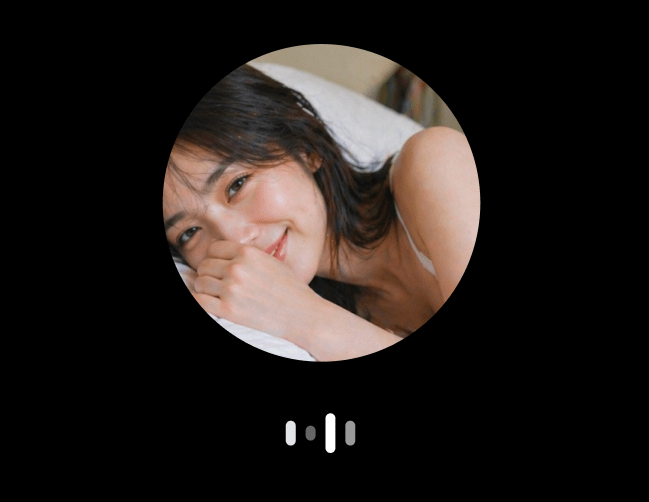
リスナーから「おねだりアクションコマンド」を受け取ると、波形が黄色に変わり、画面右上に実行すべきコマンドの内容が表示されます。
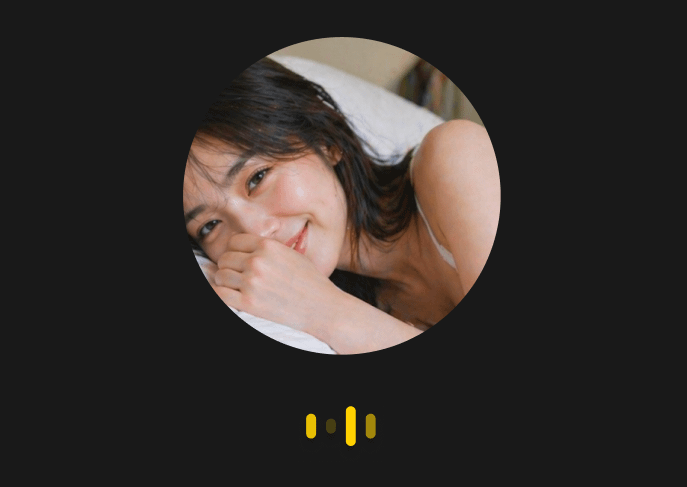
リスナーから「オモチャコマンド」を受け取ると、波形が赤色に変わり、画面右上にリスナーが使用したオモチャコマンドが表示されます。